Domain auskennen.de kaufen?
Wir ziehen mit dem Projekt
auskennen.de um.
Sind Sie am Kauf der Domain
auskennen.de interessiert?
domain@kv-gmbh.de · 0541-91531010
Domain auskennen.de kaufen?
Wie wechsle ich die SSD beim HP Envy 13 AH1XXX?
Um die SSD beim HP Envy 13 AH1XXX zu wechseln, müssen Sie zuerst das Gehäuse öffnen. Dazu entfernen Sie die Schrauben auf der Rückseite des Laptops und lösen vorsichtig das Gehäuse. Anschließend finden Sie die SSD, die in einem Steckplatz oder mit Schrauben befestigt sein kann. Entfernen Sie die SSD vorsichtig und ersetzen Sie sie durch eine neue. **
Wie kann ich einen HP Laptop mit einer SSD aufrüsten?
Um einen HP Laptop mit einer SSD aufzurüsten, müssen Sie zuerst die richtige SSD für Ihr Modell auswählen. Überprüfen Sie die Spezifikationen Ihres Laptops, um sicherzustellen, dass er mit einer SSD kompatibel ist. Sobald Sie die SSD haben, müssen Sie den Laptop öffnen, die alte Festplatte entfernen und die SSD anschließen. Anschließend müssen Sie das Betriebssystem auf die SSD übertragen oder neu installieren und Ihre Daten von der alten Festplatte auf die SSD übertragen. **

Ähnliche Suchbegriffe für HP---SSD
Top-Angebote
Produkte zum Begriff HP---SSD:
-
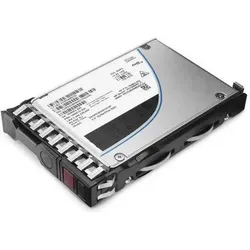
HPE SSD Hp 6g 2.5" Sata 960gb (960 GB, 2.5"), SSDMüssen Sie die Leistung Ihrer datenin intensiven Anwendungsworkloads beschleunigen? Die HPE Server Mixed Use (MU) Solid State Drives (SSDs) bieten hohe Leistung und Langlebigkeit bei gleichzeitig reduziertem Stromverbrauch für Kunden mit Anwendungen, die hohe zufällige Lese- und Schreib-IOPS-Leistung erfordern. HPE MU SSDs bieten die höchste Leistung für Anwendungen, die ein Gleichgewicht zwischen starken Lese- und Schreibfähigkeiten benötigen, wobei die Ausdauer typischerweise zwischen weniger als 1 und weniger als 10 Laufwerksbeschreibungen pro Tag liegt. HPE SSDs werden durch über 2,4 Millionen Stunden der rigorosesten Tests und Qualifizierungsprogramme der Branche unterstützt, was zuverlässige, leistungsstarke Laufwerke gewährleistet. Die integrierte Firmware von HPE schützt Daten vor bösartigen Angriffen, die sie ändern oder zerstören könnten. Die selbsterklärenden Symbole auf dem HPE SMART Carrier nehmen das Rätselraten über den Status eines Laufwerks und ein „Nicht entfernen“-Button verhindert Datenverluste durch menschliches Versagen. Sie können die Lebensdauer Ihrer SSD mit der HPE SmartSSD Wear Gauge-Kompatibilität in den Verwaltungstools überwachen. Hohe Leistung, aussergewöhnliche Zuverlässigkeit und Effizienz für schnellere Geschäftsergebnisse. Die HPE Mixed Use (MU) Solid State Drives (SSDs) sind ideal für Big Data-Analysen, Cloud-Computing, aktives Archivieren, Datenbankanwendungen und Data Warehousing. Erzielen Sie höhere Eingabe-/Ausgabeoperationen pro Sekunde (IOPS), um die Leistung Ihres Rechenzentrums zu verbessern. Erhält die Datenintegrität mit vollständiger Fehlererkennung im Datenpfad. Ein breites Portfolio optimierter Lösungen mit Kapazitäten von bis zu 1,6 TB und wachsend. 12 GB SAS, 6 GB SATA und NVMe.2689,00 €*Versand: 0,00 €Sichere Weiterleitung zum Anbieter


-
Welche SSD kann ich in meinen HP 350 G2 P5T09ES einbauen?
Der HP 350 G2 P5T09ES unterstützt den Einbau einer 2,5-Zoll-SATA-SSD. Sie können also jede beliebige 2,5-Zoll-SATA-SSD in das Gerät einbauen. Es ist jedoch wichtig sicherzustellen, dass die Kapazität der SSD Ihren Anforderungen entspricht und dass Sie den richtigen Formfaktor wählen. **
-
Wie kann ich eine SSD in einen HP Pavilion Desktop einbauen?
Um eine SSD in einen HP Pavilion Desktop einzubauen, müssen Sie zuerst das Gehäuse öffnen und den freien 2,5-Zoll- oder 3,5-Zoll-Festplattenschacht finden. Entfernen Sie die vorhandene Festplatte oder SSD und befestigen Sie die neue SSD mit den mitgelieferten Schrauben. Schließen Sie dann die SSD an den SATA-Anschluss auf dem Motherboard an und schließen Sie das Gehäuse wieder. **
-
Warum wird die neue SSD im HP 205 G G5 nicht erkannt?
Es gibt mehrere mögliche Gründe, warum die neue SSD im HP 205 G G5 nicht erkannt wird. Es könnte sein, dass die SSD nicht korrekt angeschlossen ist oder dass sie nicht mit dem Motherboard kompatibel ist. Es ist auch möglich, dass die SSD nicht richtig formatiert ist oder dass ein Treiberproblem vorliegt. Es wäre ratsam, die Verbindung und Kompatibilität zu überprüfen und sicherzustellen, dass die SSD ordnungsgemäß formatiert und mit den richtigen Treibern installiert ist. **
-
Wie wechsle ich die SSD und die Festplatte beim HP Pavilion 17 ab440ng?
Um die SSD und die Festplatte beim HP Pavilion 17 ab440ng zu wechseln, müssen Sie das Gerät zunächst ausschalten und den Akku entfernen. Dann müssen Sie die Abdeckung auf der Unterseite des Laptops entfernen, um Zugang zu den Laufwerken zu erhalten. Lösen Sie die Schrauben, die die SSD und die Festplatte halten, und ziehen Sie sie vorsichtig heraus. Setzen Sie dann die neuen Laufwerke ein und befestigen Sie sie mit den Schrauben. Schließen Sie die Abdeckung wieder an und setzen Sie den Akku ein, bevor Sie den Laptop wieder einschalten. **


Hat jemand Erfahrungen mit HP Laptop Akkus?
Ja, viele Menschen haben Erfahrungen mit HP Laptop Akkus gemacht. Die Meinungen variieren jedoch je nach Modell und Nutzungsverhalten. Einige Benutzer berichten von einer guten Akkulaufzeit und Zuverlässigkeit, während andere über eine schnell abnehmende Kapazität klagen. Es ist daher ratsam, vor dem Kauf eines HP Laptop Akkus Bewertungen und Erfahrungsberichte zu lesen. **
Kann ich in meinen HP Pavilion P6 2412eg Desktop-PC eine zweite Festplatte in Form einer SSD einbauen?
Ja, es ist möglich, eine zweite Festplatte in Form einer SSD in Ihren HP Pavilion P6 2412eg Desktop-PC einzubauen. Sie müssen jedoch sicherstellen, dass Ihr PC über einen freien SATA-Anschluss und ausreichend Platz im Gehäuse verfügt, um die SSD zu installieren. Es wird auch empfohlen, die Bedienungsanleitung Ihres PCs zu konsultieren, um sicherzustellen, dass Sie den Einbau korrekt durchführen. **
Top-Angebote
Produkte zum Begriff HP---SSD:
-
HP SSD 6g 2.5" Sata 480gb (480 GB, 2.5"), SSDMüssen Sie die Leistung Ihrer datenin intensiven Anwendungsworkloads beschleunigen? Die HPE Server Mixed Use (MU) Solid State Drives (SSDs) bieten hohe Leistung und Ausdauer, während sie den Stromverbrauch für Kunden mit Anwendungen, die hohe zufällige Lese- und Schreib-IOPS-Leistung erfordern, reduzieren. HPE MU SSDs bieten die höchste Leistung für Anwendungen, die eine Balance zwischen starkem Lesen und Schreiben benötigen, und haben typischerweise eine Ausdauer von weniger als 1 bis weniger als 10 Schreibvorgängen pro Tag. Alle HPE SSDs werden durch über 3,35 Millionen Stunden der strengsten Tests und Qualifizierungsprogramme der Branche unterstützt, was zuverlässige, leistungsstarke Laufwerke gewährleistet. Die integrierte Firmware von HPE schützt Daten vor bösartigen Angriffen, die sie ändern oder zerstören könnten. Die selbsterklärenden Symbole auf dem HPE SMART Carrier nehmen das Rätselraten über den Status eines Laufwerks und ein „Nicht entfernen“-Knopf verhindert Datenverlust durch menschliches Versagen. Sie können die Lebensdauer Ihrer SSD mit der HPE SmartSSD Wear Gauge-Kompatibilität in den Verwaltungstools überwachen. Hohe Leistung, aussergewöhnliche Zuverlässigkeit und Effizienz für schnellere Geschäftsergebnisse. Die HPE Mixed Use (MU) Solid State Drives (SSD) sind ideal für Big Data-Analysen, Cloud-Computing, aktives Archivieren, Datenbankanwendungen und Data Warehousing. Erzielen Sie höhere Eingabe-/Ausgabeoperationen pro Sekunde (IOPS), um die Leistung Ihres Rechenzentrums zu verbessern. Erhält die Datenintegrität mit vollständiger Fehlererkennung im Datenpfad. Ein breites Portfolio optimierter Lösungen mit Kapazitäten von bis zu 1,6 TB und wachsend. 12 GB SAS, 6 GB SATA und NVMe.889,21 €*Versand: 0,00 €Sichere Weiterleitung zum Anbieter
-
Praxishandbuch Tipps und Tricks für Oldtimer-Fahrer, RatgeberDieses Handbuch bietet markenübergreifend allen Besitzern von Old- und Youngtimer-Fahrzeugen eine breite Palette an erprobten, praxisorientierten Hilfestellungen bei Pannen, Reparaturen und Pflegearbeiten. Eine Fundgrube des Wissens für alle Hobby-Schrauber, Auto- und Motorradfahrer! Der Ratgeber ist für alle Typen und Marken geeignet und ist die Grundlage für ein erfolgreiches Krisenmanagement am Strassenrand und in der Werkstatt und hilft nebenbei auch noch, Geld zu sparen. Das Praxishandbuch ist ein Standardwerk für Oldtimerfahrer und sollte in jedem Oldtimer liegen und der ständige Begleiter für den Fahrer sein! Welcher Oldtimerbesitzer kennt das nicht? Ob mitten auf der lange geplanten sonntäglichen Ausfahrt, wenn der geliebte Klassiker auf irgendeiner verlassenen Landstrasse unvermittelt ausrollt oder wenn man in der heimischen Garage bei Arbeiten an unzugänglichen Stellen mal wieder schier verzweifeln könnte – mit dem richtigen Trick zur rechten Zeit könnte sich manches Problem einfach lösen lassen. Mit dem neuen Titel aus der Reihe Oldtimer Markt Praxishandbuch verlieren solche Szenarien endgültig ihren Schrecken. Dieses ideale Handbuch für Hobby-Schrauber vermittelt für alle möglichen Gelegenheiten zahlreiche Tipps und Tricks, wie man sich das Schrauber-Leben leichter machen kann. Die Redaktion des Fachmagazins Oldtimer Markt hat dafür die besten Leserzuschriften aus zwei Jahrzehnten gesammelt und in diesem einzigartigen Werk zusammengestellt. Angereichert mit informativen Profitipps erfahren Sie manch kuriose Zweckentfremdung von Alltagsgegenständen oder auch ganz simple Kniffe, auf die man eigentlich selbst hätte kommen können. Hätten Sie zum Beispiel gewusst, dass man einen abgebrochenen Zündschlüssel mit einem Laubsägeblatt aus dem Schlosszylinder herausbekommt? Dieses Buch ist die Grundlage für ein erfolgreiches Krisenmanagement am Strassenrand und in der Werkstatt und hilft nebenbei auch noch, Geld zu sparen.29,95 €*Versand: 0,00 €Sichere Weiterleitung zum Anbieter
-
Wie wechsle ich die SSD beim HP Envy 13 AH1XXX?
Um die SSD beim HP Envy 13 AH1XXX zu wechseln, müssen Sie zuerst das Gehäuse öffnen. Dazu entfernen Sie die Schrauben auf der Rückseite des Laptops und lösen vorsichtig das Gehäuse. Anschließend finden Sie die SSD, die in einem Steckplatz oder mit Schrauben befestigt sein kann. Entfernen Sie die SSD vorsichtig und ersetzen Sie sie durch eine neue. **
-
Wie kann ich einen HP Laptop mit einer SSD aufrüsten?
Um einen HP Laptop mit einer SSD aufzurüsten, müssen Sie zuerst die richtige SSD für Ihr Modell auswählen. Überprüfen Sie die Spezifikationen Ihres Laptops, um sicherzustellen, dass er mit einer SSD kompatibel ist. Sobald Sie die SSD haben, müssen Sie den Laptop öffnen, die alte Festplatte entfernen und die SSD anschließen. Anschließend müssen Sie das Betriebssystem auf die SSD übertragen oder neu installieren und Ihre Daten von der alten Festplatte auf die SSD übertragen. **
-
Welche SSD kann ich in meinen HP 350 G2 P5T09ES einbauen?
Der HP 350 G2 P5T09ES unterstützt den Einbau einer 2,5-Zoll-SATA-SSD. Sie können also jede beliebige 2,5-Zoll-SATA-SSD in das Gerät einbauen. Es ist jedoch wichtig sicherzustellen, dass die Kapazität der SSD Ihren Anforderungen entspricht und dass Sie den richtigen Formfaktor wählen. **
-
Wie kann ich eine SSD in einen HP Pavilion Desktop einbauen?
Um eine SSD in einen HP Pavilion Desktop einzubauen, müssen Sie zuerst das Gehäuse öffnen und den freien 2,5-Zoll- oder 3,5-Zoll-Festplattenschacht finden. Entfernen Sie die vorhandene Festplatte oder SSD und befestigen Sie die neue SSD mit den mitgelieferten Schrauben. Schließen Sie dann die SSD an den SATA-Anschluss auf dem Motherboard an und schließen Sie das Gehäuse wieder. **
Ähnliche Suchbegriffe für HP---SSD
-
HPE SSD Hp 6g 2.5" Sata 960gb (960 GB, 2.5"), SSDMüssen Sie die Leistung Ihrer datenin intensiven Anwendungsworkloads beschleunigen? Die HPE Server Mixed Use (MU) Solid State Drives (SSDs) bieten hohe Leistung und Langlebigkeit bei gleichzeitig reduziertem Stromverbrauch für Kunden mit Anwendungen, die hohe zufällige Lese- und Schreib-IOPS-Leistung erfordern. HPE MU SSDs bieten die höchste Leistung für Anwendungen, die ein Gleichgewicht zwischen starken Lese- und Schreibfähigkeiten benötigen, wobei die Ausdauer typischerweise zwischen weniger als 1 und weniger als 10 Laufwerksbeschreibungen pro Tag liegt. HPE SSDs werden durch über 2,4 Millionen Stunden der rigorosesten Tests und Qualifizierungsprogramme der Branche unterstützt, was zuverlässige, leistungsstarke Laufwerke gewährleistet. Die integrierte Firmware von HPE schützt Daten vor bösartigen Angriffen, die sie ändern oder zerstören könnten. Die selbsterklärenden Symbole auf dem HPE SMART Carrier nehmen das Rätselraten über den Status eines Laufwerks und ein „Nicht entfernen“-Button verhindert Datenverluste durch menschliches Versagen. Sie können die Lebensdauer Ihrer SSD mit der HPE SmartSSD Wear Gauge-Kompatibilität in den Verwaltungstools überwachen. Hohe Leistung, aussergewöhnliche Zuverlässigkeit und Effizienz für schnellere Geschäftsergebnisse. Die HPE Mixed Use (MU) Solid State Drives (SSDs) sind ideal für Big Data-Analysen, Cloud-Computing, aktives Archivieren, Datenbankanwendungen und Data Warehousing. Erzielen Sie höhere Eingabe-/Ausgabeoperationen pro Sekunde (IOPS), um die Leistung Ihres Rechenzentrums zu verbessern. Erhält die Datenintegrität mit vollständiger Fehlererkennung im Datenpfad. Ein breites Portfolio optimierter Lösungen mit Kapazitäten von bis zu 1,6 TB und wachsend. 12 GB SAS, 6 GB SATA und NVMe.2689,00 €*Versand: 0,00 €Sichere Weiterleitung zum Anbieter
-
1000 Praxis-Tipps für Pferdebesitzer, Ratgeber von Urte BiallasDie erfahrene Autorin Urte Biallas bietet in diesem umfassenden Ratgeber allen Pferdebesitzern und denen, die es werden möchten, einen nützlichen Leitfaden, in dem alle wichtigen Themen rund um das eigene Pferd behandelt werden: Wie finde ich das richtige Pferd? Was sollte ich beim Kauf beachten? Welche Haltung passt für mein Pferd? Richtige Gesundheitsvorsorge, Medical Training, Versicherungen, Sicherheit, Grunderziehung und Trainingsplanung sowie viele altbewährte und neue Tipps aus über 40 Jahren Praxiserfahrung. Dieses grosse Nachschlagewerk wird um wichtige Aspekte zur Nachhaltigkeit ergänzt.29,90 €*Versand: 0,00 €Sichere Weiterleitung zum Anbieter
-
Mentale Tipps & Tricks im Sport, Ratgeber von Nina NittingerDas Buch "Mentale Tipps & Tricks im Sport" ist ein umfassender Ratgeber, der Sportlerinnen und Sportlern dabei hilft, ihre mentale Stärke zu entwickeln und herausfordernde Situationen im Wettkampf zu meistern. Mit über 130 praktischen Übungen und wertvollen Tipps bietet es eine Vielzahl von Strategien, um sowohl im Einzel- als auch im Teamsport erfolgreich zu sein. Die Inhalte sind so gestaltet, dass sie sowohl für Anfänger als auch für erfahrene Athletinnen und Athleten von Nutzen sind. Das Buch vermittelt nicht nur Techniken zur Stressbewältigung und Leistungssteigerung, sondern bietet auch wertvolle Hintergrundinformationen, die Trainer und Eltern unterstützen, um ihre Schützlinge optimal zu fördern. Ein besonderes Highlight sind die 21 Comics, die in unterhaltsamer Form mentale Stärke und Resilienz thematisieren und es den Leserinnen und Lesern ermöglichen, sich mit den Charakteren und deren Herausforderungen zu identifizieren. Diese Geschichten sind vielseitig einsetzbar und können in verschiedenen Altersgruppen und Sportarten integriert werden.29,90 €*Versand: 0,00 €Sichere Weiterleitung zum Anbieter
-
Warum wird die neue SSD im HP 205 G G5 nicht erkannt?
Es gibt mehrere mögliche Gründe, warum die neue SSD im HP 205 G G5 nicht erkannt wird. Es könnte sein, dass die SSD nicht korrekt angeschlossen ist oder dass sie nicht mit dem Motherboard kompatibel ist. Es ist auch möglich, dass die SSD nicht richtig formatiert ist oder dass ein Treiberproblem vorliegt. Es wäre ratsam, die Verbindung und Kompatibilität zu überprüfen und sicherzustellen, dass die SSD ordnungsgemäß formatiert und mit den richtigen Treibern installiert ist. **
-
Wie wechsle ich die SSD und die Festplatte beim HP Pavilion 17 ab440ng?
Um die SSD und die Festplatte beim HP Pavilion 17 ab440ng zu wechseln, müssen Sie das Gerät zunächst ausschalten und den Akku entfernen. Dann müssen Sie die Abdeckung auf der Unterseite des Laptops entfernen, um Zugang zu den Laufwerken zu erhalten. Lösen Sie die Schrauben, die die SSD und die Festplatte halten, und ziehen Sie sie vorsichtig heraus. Setzen Sie dann die neuen Laufwerke ein und befestigen Sie sie mit den Schrauben. Schließen Sie die Abdeckung wieder an und setzen Sie den Akku ein, bevor Sie den Laptop wieder einschalten. **
-
Hat jemand Erfahrungen mit HP Laptop Akkus?
Ja, viele Menschen haben Erfahrungen mit HP Laptop Akkus gemacht. Die Meinungen variieren jedoch je nach Modell und Nutzungsverhalten. Einige Benutzer berichten von einer guten Akkulaufzeit und Zuverlässigkeit, während andere über eine schnell abnehmende Kapazität klagen. Es ist daher ratsam, vor dem Kauf eines HP Laptop Akkus Bewertungen und Erfahrungsberichte zu lesen. **
-
Kann ich in meinen HP Pavilion P6 2412eg Desktop-PC eine zweite Festplatte in Form einer SSD einbauen?
Ja, es ist möglich, eine zweite Festplatte in Form einer SSD in Ihren HP Pavilion P6 2412eg Desktop-PC einzubauen. Sie müssen jedoch sicherstellen, dass Ihr PC über einen freien SATA-Anschluss und ausreichend Platz im Gehäuse verfügt, um die SSD zu installieren. Es wird auch empfohlen, die Bedienungsanleitung Ihres PCs zu konsultieren, um sicherzustellen, dass Sie den Einbau korrekt durchführen. **
* Alle Preise verstehen sich inklusive der gesetzlichen Mehrwertsteuer und ggf. zuzüglich Versandkosten. Die Angebotsinformationen basieren auf den Angaben des jeweiligen Shops und werden über automatisierte Prozesse aktualisiert. Eine Aktualisierung in Echtzeit findet nicht statt, so dass es im Einzelfall zu Abweichungen kommen kann. ** Hinweis: Teile dieses Inhalts wurden von KI erstellt.